スマートフォン・パソコン・SIP電話機からクラコールPBXを利用するための設定方法です。設定の前に、管理画面(クラコールPBX専用操作画面)で内線番号の作成などを済ませておいてください。
- 利用できる端末と選び方
- Cloud Softphone(スマホ・無料アプリ)
- Acrobits Softphone(スマホ・有料アプリ)
- スマホアプリ共通の注意事項(オフライン対策)
- Zoiper5(パソコン用ソフトフォン)
- Grandstream GXPシリーズ(SIP電話機)
- 推奨以外の電話機を使いたいとき
利用できる端末と選び方
| 端末 | 種類 | 料金 | 設定できる内線 | こんなときに |
|---|---|---|---|---|
| Cloud Softphone | スマホ用SIP電話アプリ (iOS・Android) |
無料アプリ | 1つ | 出張・外出・テレワーク等でスマホから発着信したい/1つの電話番号のみ運用する/QRコードをスキャンするだけで簡単に接続設定したい |
| Acrobits Softphone | スマホ用SIP電話アプリ (iOS・Android) |
有料アプリ | 複数 | 出張・外出・テレワーク等でスマホから発着信したい/複数の電話番号を運用する/短縮ダイヤルに登録したよく使う相手先へワンタップで発信したい |
| Zoiper5 | パソコン用SIP電話ソフト (Windows・Mac) |
商用利用は有料(ライセンス購入) | 複数 | ヘッドセット等をつないで、パソコンから直接電話の受発信をしたい/コールセンター等で顧客情報を管理しながら電話業務を行う/複数の電話番号を1台のパソコンで運用する |
| Grandstream GXPシリーズ | SIP対応電話機 (LANケーブルで接続) |
― | ― | 社内・店舗内で使う/電話機を使い慣れている方/無線接続の端末より安定した音声品質で使いたい |
※スマホアプリは、Wi-Fi・キャリアの4G等のインターネット環境で利用できます。アプリがバックグラウンドで動いている状態でも、着信時にプッシュ通知でお知らせします。
※推奨アプリや電話機は当社製品ではないため、動作の保証は出来かねます。
※画像はクリック(タップ)すると拡大表示できます。
Cloud Softphone(スマホ・無料アプリ)
iPhone・Androidとも、手順は同じです。管理画面に表示されるQRコードをアプリで読み取ると、接続設定が自動で行われます。
手順1 アプリをインストールする
iPhoneは「App Store」、Androidは「Google Play」のアプリ検索画面で「cloud softphone」を検索し、インストールします。
手順2 管理画面でQRコードを表示する
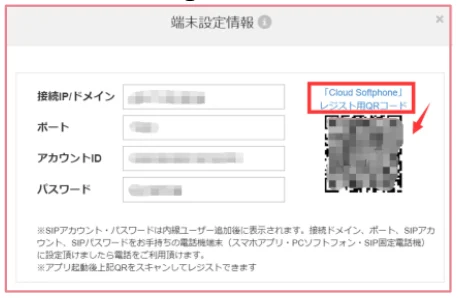
メニュー「設定変更」>「内線管理」>設定する内線の「端末設定情報」
右側にある【cloud softphoneレジスト用QRコード】ボタンを押して、QRコードを表示します。管理画面は、パソコンからChromeで操作することを推奨しております。
手順3 アプリでQRコードをスキャンする
インストールしたアプリを起動し、サインイン画面下部にあるQRコードのアイコンをタップします。スマートフォンのカメラへのアクセスを許可して、手順2で表示したQRコードをスキャンすると、自動設定が始まります。
途中で表示される許可の確認は、必ず「許可」してください(iPhone:アプリへの通知/Android:マイク権限・電話権限)。
手順4 接続を確認する
自動設定が終わるとダイヤル画面に切り替わります。左上の「clocall」という文字が緑の枠で点灯していれば、設定完了です。

iPhone版の表示

Android版の表示
※枠が点線・点滅・赤/グレーの場合は、接続されていない状態です。ご利用のインターネット環境で正常に稼働できない可能性がありますので、他に利用できるインターネット環境へ切り替えて、再度ご確認ください。
QRコードのスキャンがうまくいかない場合
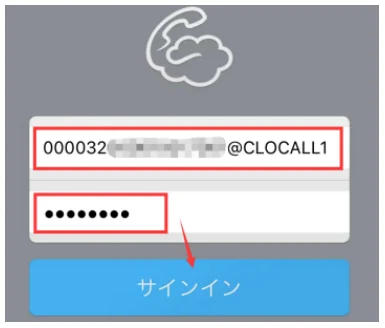
サインイン画面に次のとおり手動で入力し、【サインイン】をタップしてください。
- クラウドID:端末設定情報内のアカウントID(18桁の数字)+「@CLOCALL1」
- パスワード:端末設定情報内のパスワード
Acrobits Softphone(スマホ・有料アプリ)
管理画面の「端末設定情報」を見ながら、アプリに手動で入力します。iPhone・Androidで手順は同じですが、一部のボタン名が異なります(手順4・5を参照)。
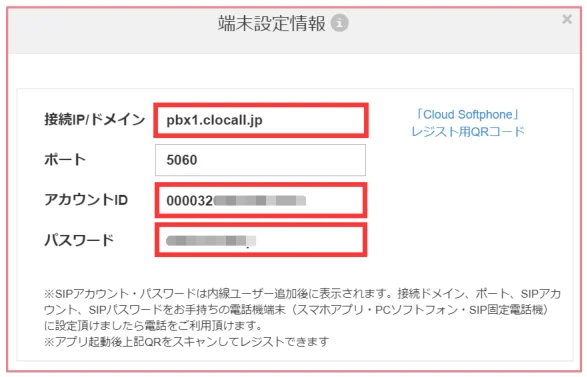
手順1 管理画面で「端末設定情報」を開く
メニュー「設定変更」>「内線管理」>設定する内線の「端末設定情報」
管理画面は、パソコンからChromeで操作することを推奨しております。
手順2 アプリをインストールする
iPhoneは「App Store」、Androidは「Google Play」のアプリ検索画面で「Acrobits softphone」を検索し、インストールします(インストール前に購入が必要です)。
手順3 アカウントを作成し、端末設定情報を入力する
アプリを開き、アカウント編集画面でアカウントを作成するときに「一般的なSIPアカウント」を選択します。手順1で開いた端末設定情報の各項目を、アプリ内の該当する欄に入力します。「タイトル」は任意の名前を入力してください。
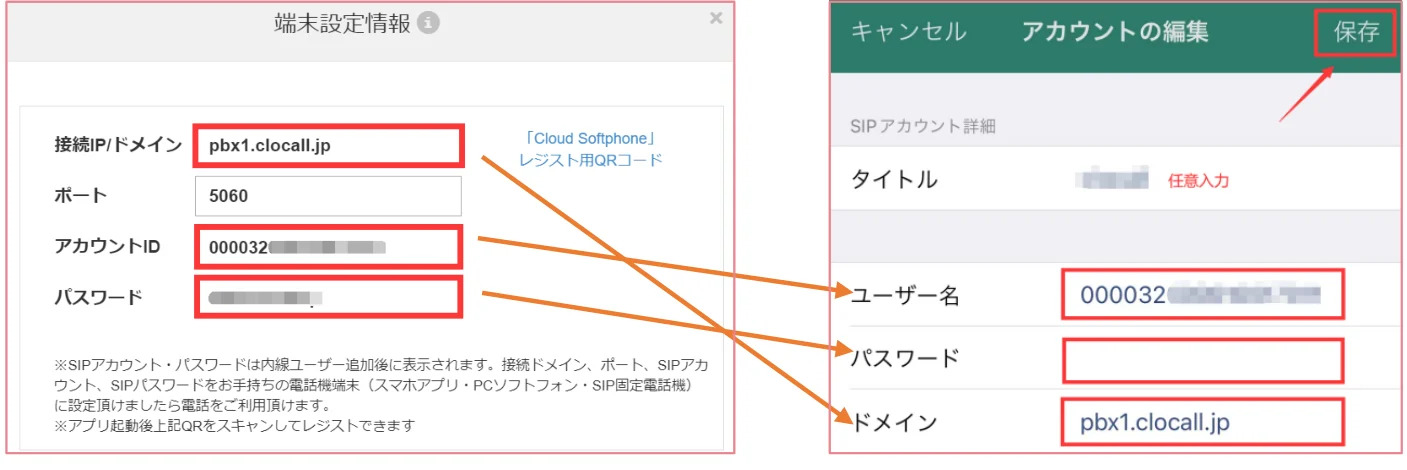
iPhone版(左:管理画面の「端末設定情報」/右:アプリのアカウント設定画面)
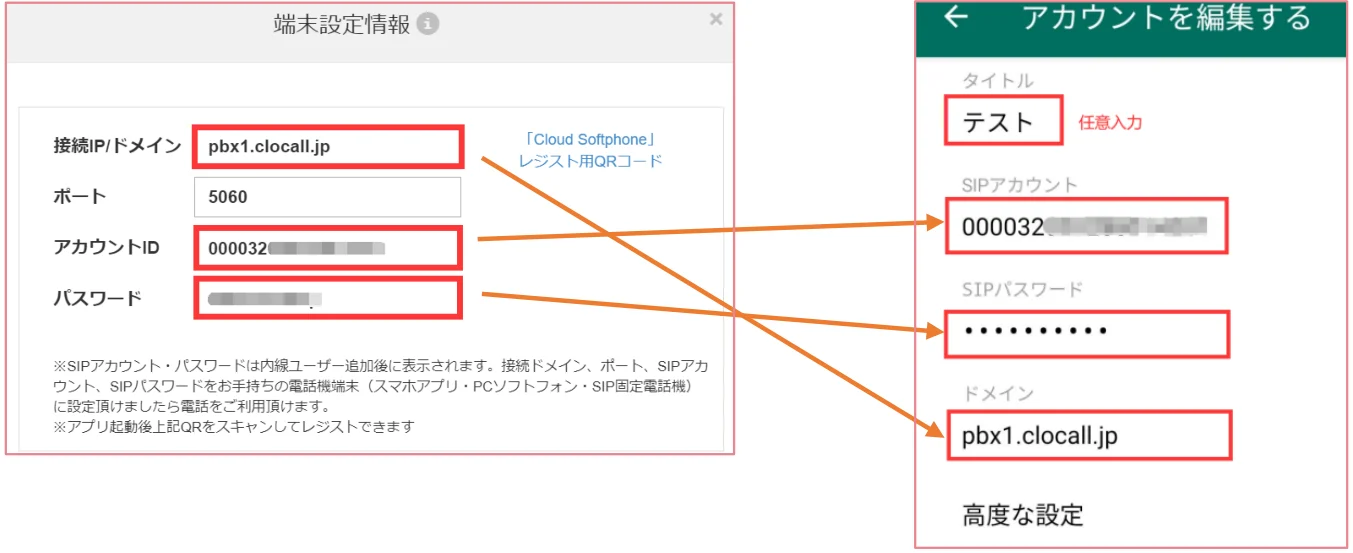
Android版(左:管理画面の「端末設定情報」/右:アプリのアカウント設定画面)
手順4 音声コーデックとパケット間隔を設定する
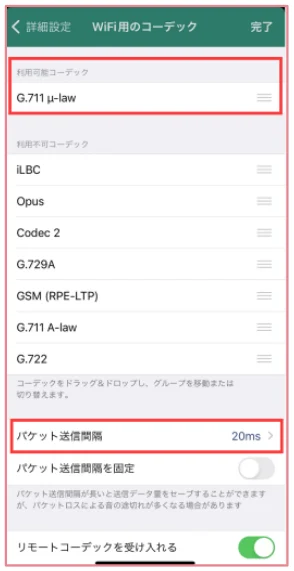
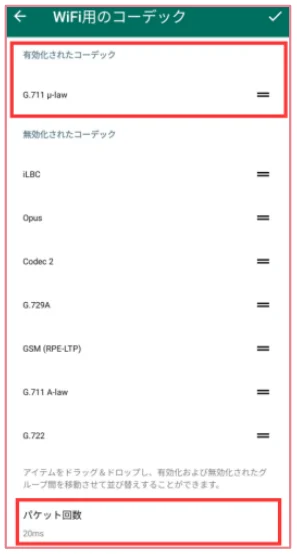
設定画面から音声コーデックを開き、「G.711µ-law」だけを利用可能(有効化)の欄に残して、それ以外はすべて利用不可(無効化)の欄に移動します。WiFi用とモバイルデータ用の両方で設定が必要です。続けて、同じ画面の下の方にあるパケット間隔を「20ms」に指定します。
| 画面の表示 | iPhone版 | Android版 |
|---|---|---|
| 開く設定 | 【詳細設定】>音声コーデック | 【高度な設定】>オーディオ コーデック |
| 残す欄 | 利用可能コーデック | 有効化されたコーデック |
| 移動先の欄 | 利用不可コーデック | 無効化されたコーデック |
| 移動のしかた | 右側の「3本横線」アイコンを長押しして移動 | 右側の「2本横線」アイコンを長押しして移動 |
| 20msにする項目 | パケット送信間隔 | パケット回数 |
手順4を設定しなかった場合、発着信のエラーや音声が聞こえない等の問題が生じます。
WiFi用・モバイルデータ用の両方を設定してください。
手順5 設定を保存し、接続を確認する
iPhone版は【完了】→【<詳細設定】→【完了】、Android版は【✓】→【<高度な設定】→【✓】の順に押して設定を保存します。ダイヤル画面に戻り、左上の表示名(手順3で入力した「タイトル」)が緑の枠で点灯していれば、設定完了です。

表示の例(Android版。タイトルに「テスト」と入力した場合)
※枠が点線・点滅・グレーの場合は、接続されていない状態です。手順3の入力内容に間違いがあるか、ご利用のインターネット環境で正常に稼働できない可能性があります。設定情報を再度入力するか、他に利用できるインターネット環境へ切り替えて、再度ご確認ください。
スマホアプリ共通の注意事項(オフライン対策)
Cloud Softphone・Acrobits Softphoneのどちらにも共通する注意事項です。
アプリへの通知とマイク権限は、必ず許可してください。
通知を許可しないと、着信があっても通知されません。マイク権限を許可しないと、通話時に音声が相手に届きません。
- 通話音声品質はインターネット環境に依存します。安定した通信が行えるよう、キャリアの4G等モバイルデータ通信の利用を推奨します。
- 一定期間アプリを起動しない状態が続くと、サーバーとの接続が切れてオフライン状態(アプリに着信が入らない状態)になる場合があります。アプリを使わない日でも、定期的に(できれば1日1回ほど)起動することを推奨します。
接続状況(オンライン/オフライン)を確認する
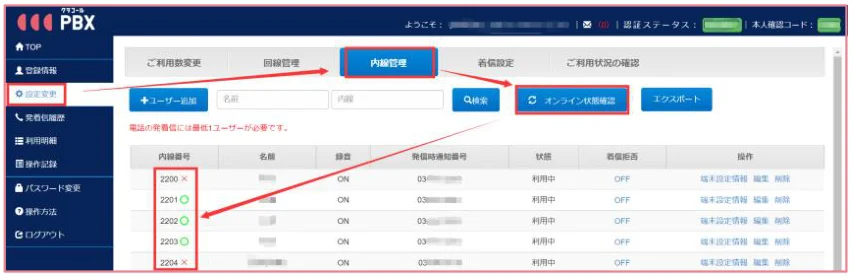
メニュー「設定変更」>「内線管理」>【オンライン状態確認】
管理画面からも、内線ごとの接続状況を確認できます(〇=オンライン、×=オフライン)。
オフライン時の着信を転送する(オフライン時転送)
正式利用開始後であれば、「オフライン時転送」を設定することで、オフライン時の着信を指定の番号へ転送できます。
メニュー「設定変更」>「内線管理」
- 新規の場合は【ユーザーID追加】、既存の場合は該当する内線番号の【編集】を開きます。
- 転送設定を【ON】にし、【オフライン時】にチェックを入れて、転送先欄に転送先の電話番号を入力します。
- 【確認】で設定を保存します。
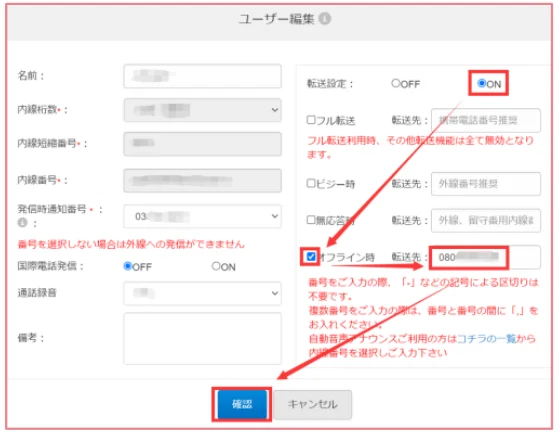
※転送先のナンバーディスプレイには、クラコールで取得した番号が通知されます。また、転送通話料が発生します(料金はこちら)。
Zoiper5(パソコン用ソフトフォン)
「Zoiper5」は、パソコン(Windows・Mac)で利用できるソフトフォンアプリです。設定は検証用の「Free」版で行えますが、検証後の商用利用にはライセンスの購入が必要です。ライセンスのご購入は、Zoiper5運営会社へ直接お問い合わせください。
このページは端末ごとの要点をまとめた手順です。Windowsパソコンでの全画面つきの詳しい手順は、zoiper5(PC版)をWindowsPCで動作検証する方法をご覧ください。
Zoiper5をダウンロード・インストールする
手順1 ダウンロードページで「Free」版をダウンロードする
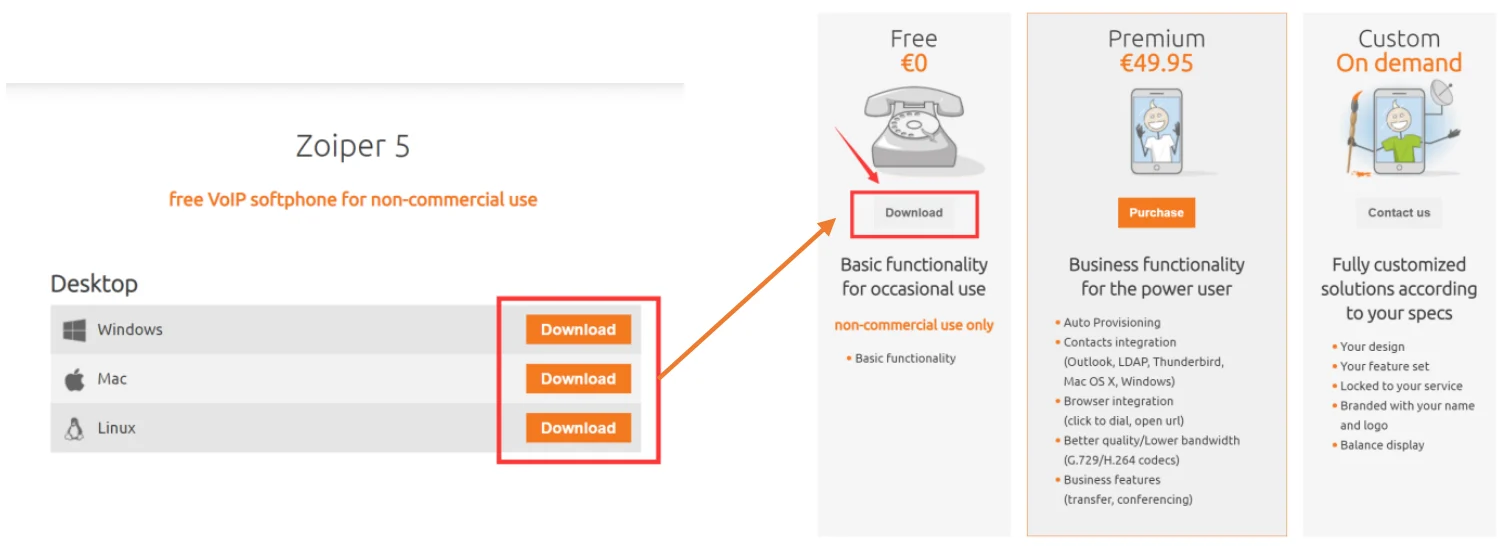
Zoiper5のダウンロードページにアクセスし、ご利用のパソコン環境の【Download】ボタンを押してから、検証用の「Free」版の【Download】ボタンを押します。
手順2 ダウンロードの開始を待つ
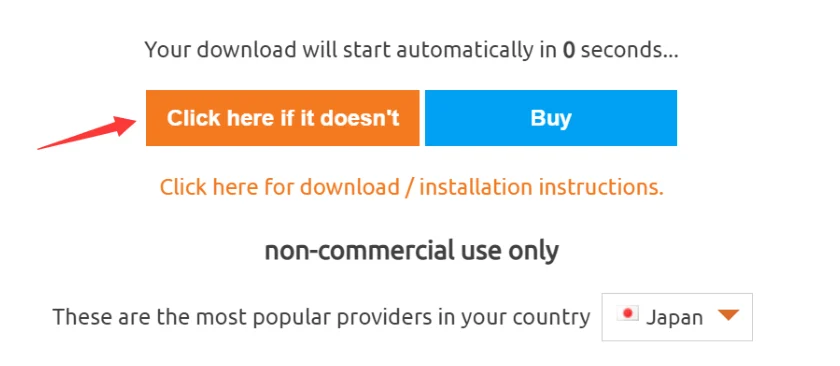
5秒後に自動でダウンロードが始まります。始まらない場合は【Click here if it doesn't】ボタンから手動でダウンロードしてください。
手順3〜4 インストーラーを起動し、規約に同意する
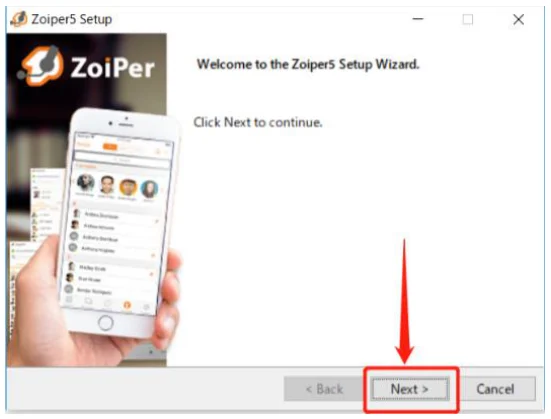
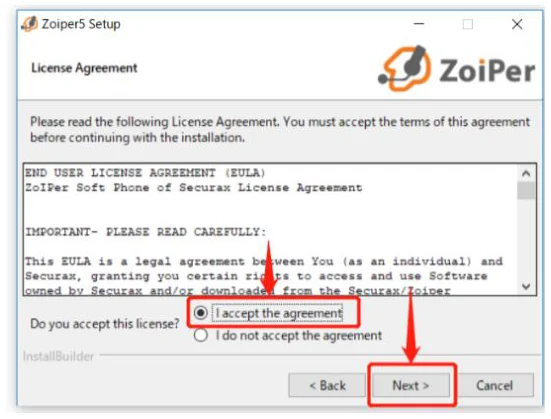
ダウンロードしたファイルを開いてインストールを実行します。【Next】を押し、利用規約を確認のうえ【I accept the agreement】(規約に同意)にチェックを入れて【Next】を押します。
手順5〜6 ショートカットとインストール先を指定する
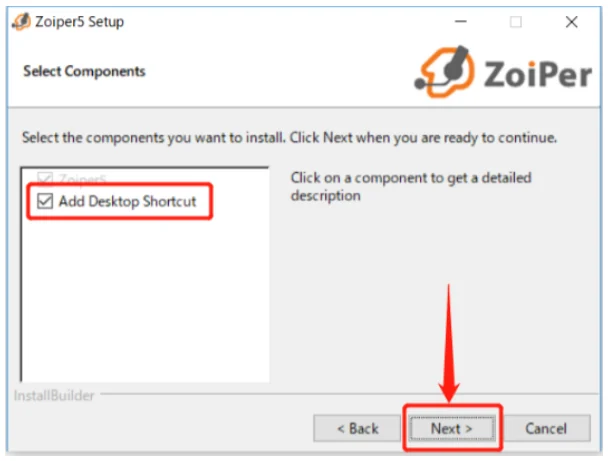
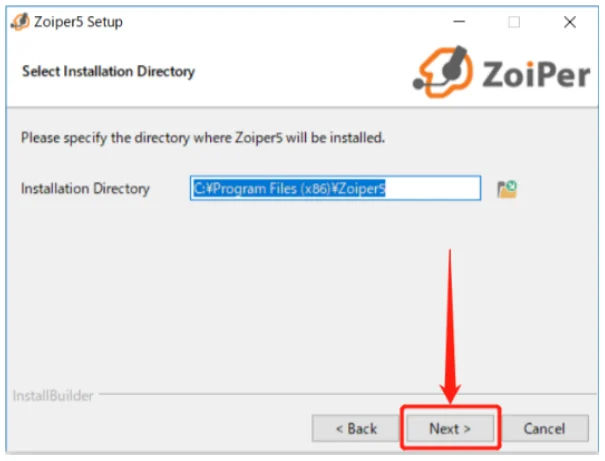
デスクトップにショートカットを作成する場合は【Add Desktop Shortcut】にチェックを入れて【Next】を押します。次に、インストール先を指定して【Next】を押します。
手順7〜10 スタートメニューの設定を選び、インストールを完了する
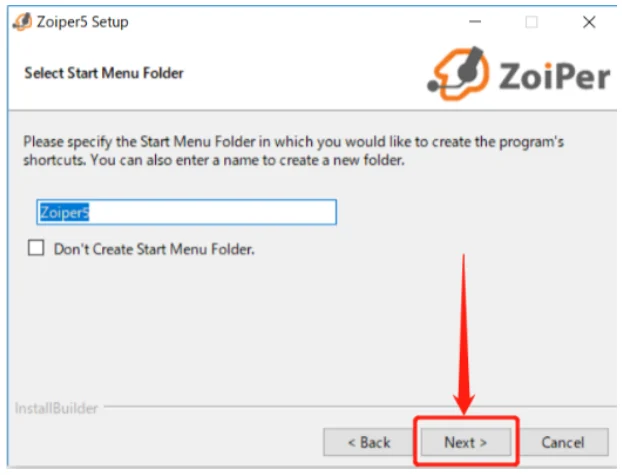
スタートメニューフォルダにショートカットを作成する場合は、そのまま【Next】を押します(作成しない場合は【Don't Create Start Menu Folder】にチェックを入れて【Next】)。
続けて、ご利用のパソコン環境に合わせて32bitか64bitを選択して【Next】、利用できるユーザーを選択して【Next】を押します。最後の【Next】でインストールが始まり、完了後に【Finish】を押せばインストールは完了です。
Zoiper5に内線を設定する
手順1 無料ユーザーとして起動する
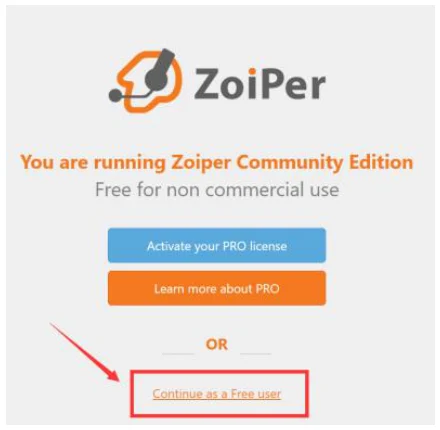
Zoiper5を起動し、【Continue as a Free user】を押します。
手順2 アカウントIDとパスワードを入力する
管理画面のメニュー「設定変更」>「内線管理」>設定する内線の【端末設定情報】を開き、「アカウントID」と「パスワード」をZoiper5のusername欄とPassword欄に入力して、【Login】を押します(間違いがないよう、コピー&ペーストを推奨します)。
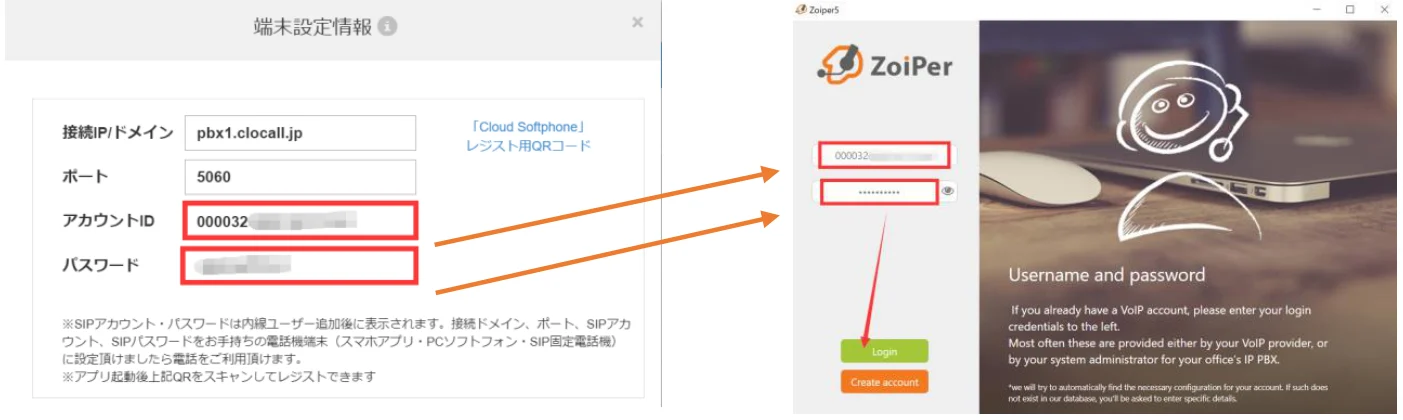
左:管理画面の「端末設定情報」/右:Zoiper5のログイン画面
手順3 接続先(hostname)を入力する
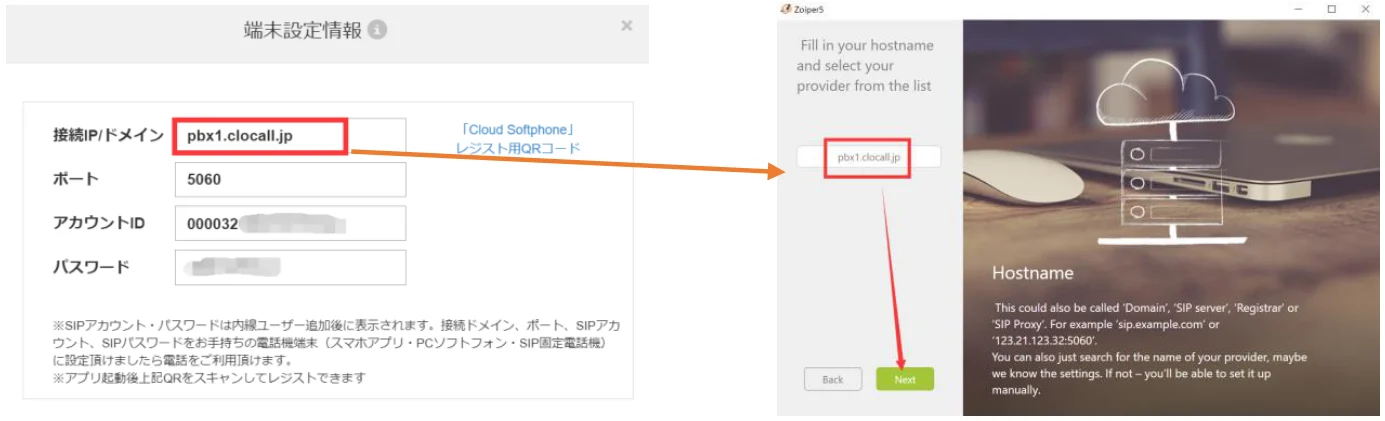
【端末設定情報】の「接続IP/ドメイン」を、Zoiper5のhostname欄に入力して【Next】を押します。
手順4 接続を確認する
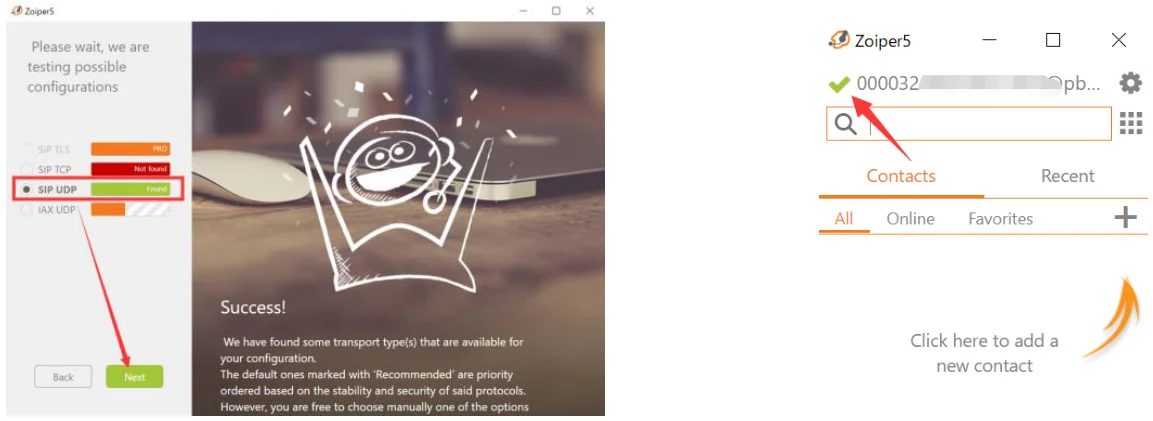
【Skip】を押すと設定が実行されます。項目「SIP UDP」が緑の「Found」になったら【Next】を押して、設定完了です。
Grandstream GXPシリーズ(SIP電話機)
Grandstreamの「製品情報」>「IP電話機」に掲載の「ミッドレンジIP電話機」「ベーシックIP電話機」用の設定方法です。機種ごとに設定画面は多少異なりますが、設定項目は基本的に同じです。あらかじめご了承ください。
手順1 電話機のIPアドレスを確認する
宅内のインターネット用LANケーブルを電話機に接続します。電話機本体の【menu】→【Status】→【Network Status】→【IPv4】でIPアドレスを確認し、メモしてください。
手順2 パソコンから電話機の設定画面にアクセスする
電話機と同じインターネット環境に接続しているパソコンでブラウザーを起動し、URL欄に手順1でメモしたIPアドレスを入力して、電話機の設定画面にアクセスします。
手順3 設定画面にログインする
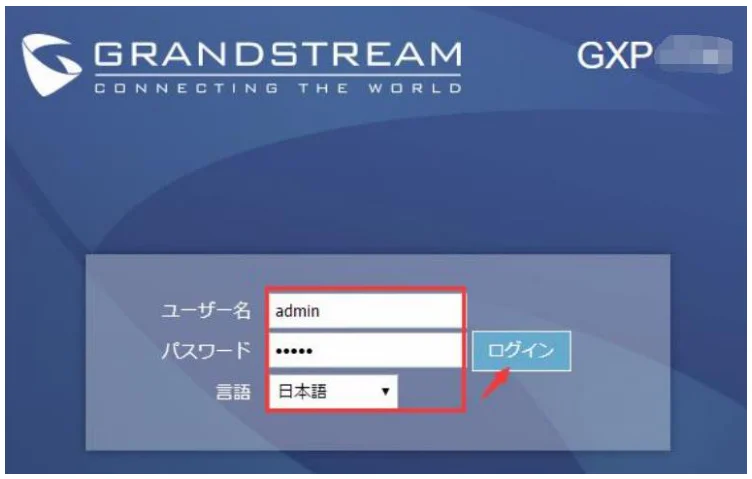
ユーザー名・パスワードを入力し、「Language」で「日本語」を選択してログインします。
ここで入力するのは、電話機購入時の初期のユーザー名・パスワードです(当サービスの操作画面のログイン情報ではありません)。
ご不明の場合は販売元にご確認ください。ログイン情報を複数回間違えると、一定時間ログインできなくなりますのでご注意ください。
手順4 アカウントの一般設定を入力する
上部メニュー【アカウント】>【一般設定】
次の項目を設定し、最後に【保存して適用】を押します。その他の項目はすべて空欄のままにします。「*」の項目は、管理画面のメニュー「設定変更」>「内線管理」で、利用する内線の【端末設定情報】から確認できます。
| 項目 | 設定する内容 |
|---|---|
| アカウント有効 | 【YES】 |
| アカウント名 | 任意入力(利用者の名前や番号など、覚えやすいもの) |
| *SIPサーバー | pbx1.clocall.jp |
| *SIPユーザーID | 000032************(18桁の数字) |
| *認証ID | SIPユーザーIDと同じ 000032************(18桁の数字) |
| *認証パスワード | **********(10桁の英数字) |
| 名前 | 任意入力 |
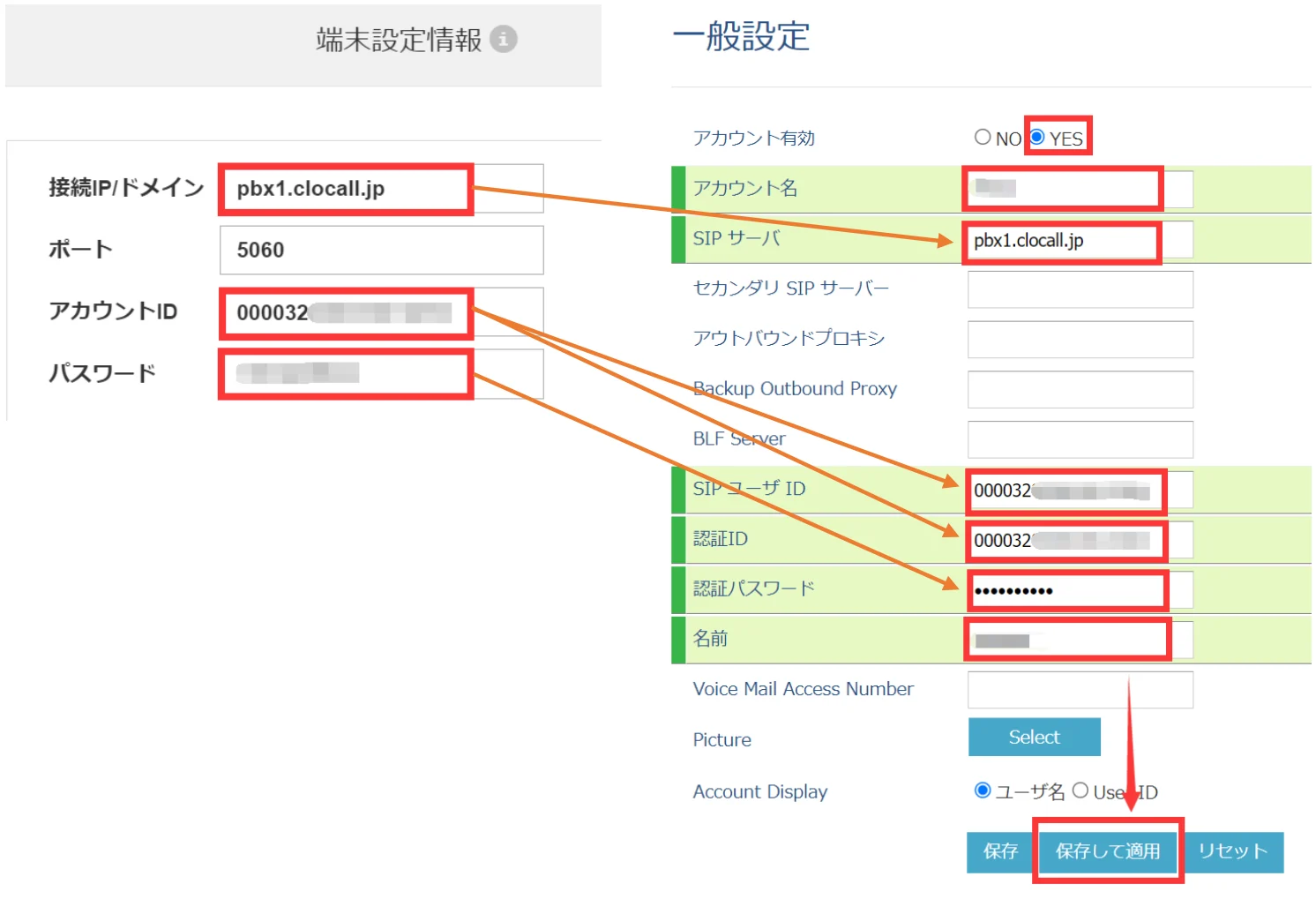
左:管理画面の「端末設定情報」/右:Grandstream電話機の設定画面
手順5 音声設定をする
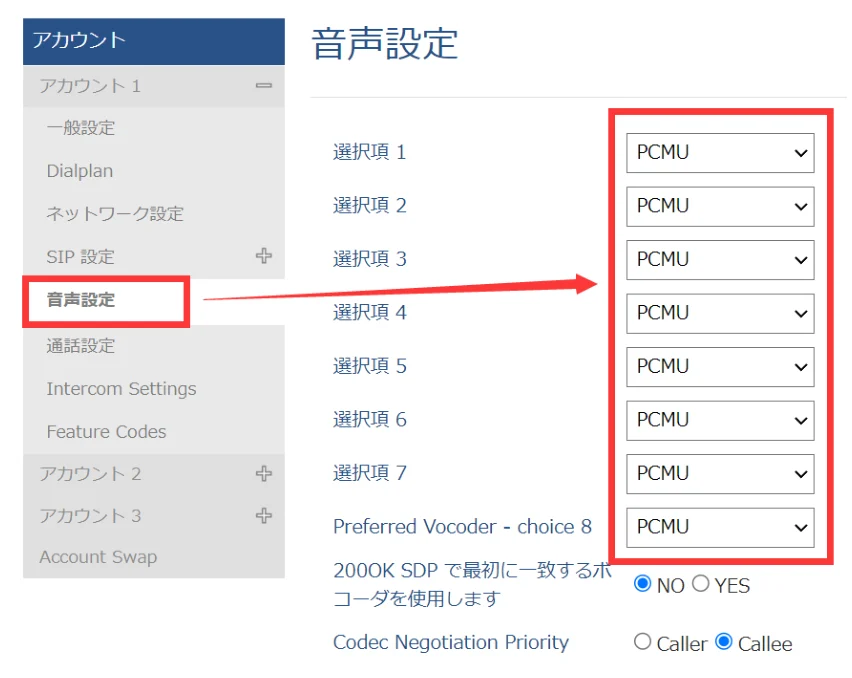
設定したアカウントの左側メニュー【音声設定】
「選択項」をすべて「PCMU」にし、最後に【保存して適用】を押します。
手順6 セキュリティ設定をする
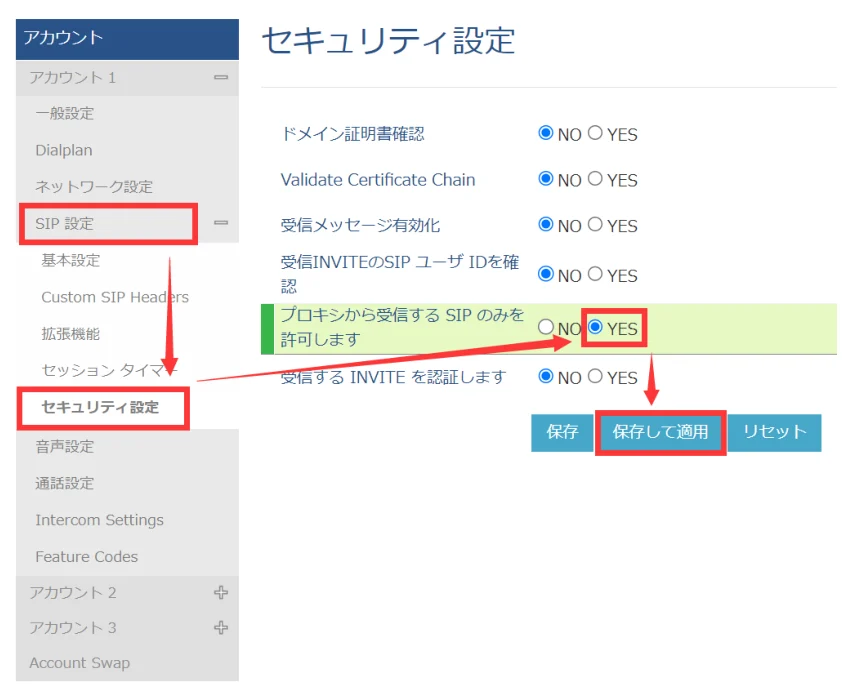
設定したアカウントの左側メニュー【SIP設定】>【セキュリティ設定】
「プロキシから受信するSIPのみを許可します」を【YES】にし、最後に【保存して適用】を押します。
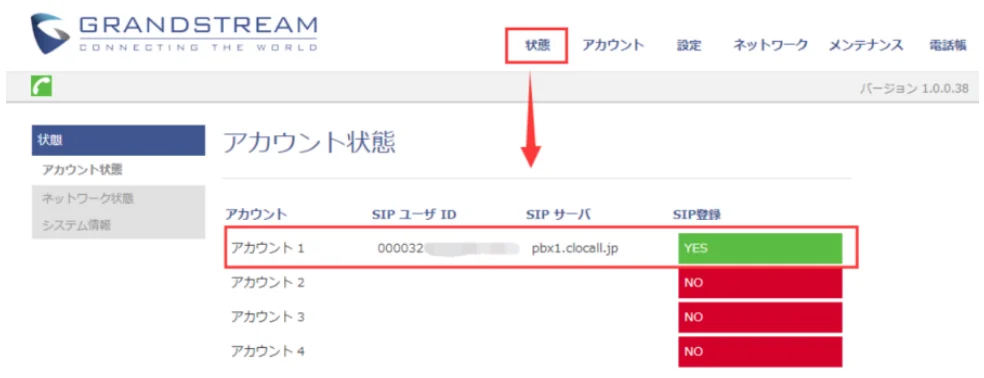
手順7 接続を確認する
上部メニュー【状態】
設定したアカウントが「YES」になれば、設定完了です。「NO」の場合は、手順4の「*」項目の入力内容に間違いがないか、インターネットの接続を確認してください。管理画面の【オンライン状態確認】からも接続状況を確認できます。
推奨以外の電話機を使いたいとき
推奨以外の電話機は使えますか?
推奨以外でも利用できるメーカーの電話機はありますが、利用できるのは「SIP」対応のものだけです。ご購入前に、インターネット電話サービスで利用可能かを販売元等にご確認ください。
推奨以外の電話機はどう設定しますか?
基本的には、管理画面の【端末設定情報】に記載の情報を、ご利用端末の該当する箇所に入力すればご利用いただけます。ただし機種数が多いため、当サービスでは機種ごとの設定マニュアル等はご用意しておりません。販売元にご確認いただくか、Web上に掲載されているマニュアルをご参照ください。

まずは無料でお試しください
初期費用0円・30日間無料トライアル・クレジットカード不要。
合わなければ、やめていただいても
届出番号:A-25-13494
適格請求書発行事業者登録番号:T7013301034907






登録番号:プライバシーマーク 21001425(05)/ETOC 優良電話事業者 0002-U
株式会社三通 ISO 9001 認証取得(登録事業所:株式会社三通テレコムサービス/国内・国際通信サービスの提供・販売)
この登録マークは製品またはサービスを保証するものではありません。