無料トライアルのお申し込み(アカウント作成)から、電話番号を取得して発着信できるようになるまでの手順です。お申し込み後の書類提出から開通までは、おおよそ5営業日です(書類の不備や郵送事情、書留のお受け取りまでの期間によって変わります)。
※操作はパソコンのGoogle「Chrome」をおすすめしています。
※画像はクリック(タップ)すると拡大表示できます。
- アカウントを作成する(無料トライアルのお申し込み)
- メールアドレスを認証する
- 無料トライアルで試す(任意)
- 正式利用を申し込む
- 申込書類をアップロードして提出する
- 転送不要の簡易書留を受け取る
- 利用を開始する
[email protected](カスタマーサポート)と [email protected](システム自動メール)から、手続きに必要な重要なメールが届きます。
迷惑メールフォルダーに振り分けられないよう、受信設定をお願いします。
1. アカウントを作成する(無料トライアルのお申し込み)
無料トライアルのお申し込みページで、お名前・法人名(事業主名)・メールアドレス・ログイン名・パスワードを入力して送信します。
※@outlook、@hotmail などのメールアドレスは、メールが届きにくい場合があります。ほかのメールアドレスのご利用をおすすめします。
2. メールアドレスを認証する
アカウントを作成すると、入力したメールアドレスに「無料トライアルアカウント作成」のメールが届きます。メール内の認証用URLにアクセスして、アカウントを有効にしてください。
メールが届かないとき
迷惑メールフォルダーに入っていないかご確認ください。それでも受信できない場合は、登録したメールアドレスの変更が必要です。[email protected] 宛に、メールが届かないこと・ご登録の会社名・変更後のメールアドレスをお知らせください。カスタマーサポートがアドレスを変更し、認証メールを再送します。
URLをクリックしても認証できないとき
URLの一部しかリンクになっていない可能性があります。URLを最後までコピーして、ブラウザに貼り付けて開いてください。それでも認証できない場合は、[email protected] 宛に、リンクが動作しないこと・ご登録の会社名・メールアドレスをお知らせください。
3. 無料トライアルで試す(任意)
認証後、管理画面にログインすると、最大3人分の内線を30日間無料でご利用いただけます。内線どうしの通話で、お使いのインターネット環境での音声品質や、端末の動作をご確認ください。
- 内線の作成方法:無料お試しアカウント内線設定方法
- スマホアプリのインストールと設定:利用端末の設定方法
※無料トライアル中は、電話番号の取得と外線の発着信はできません。
※すぐに外線の電話番号を取得したい場合や、4つ以上の内線を使いたい場合は、そのまま「4. 正式利用を申し込む」へお進みください。
※正式に開通すると、無料トライアル中の設定はそのまま引き継がれ、無料トライアル期間は終了します。
4. 正式利用を申し込む
管理画面のTOPページにある【正式利用開始のお申込】から手続きします。申込方法は説明動画(YouTube)でもご覧いただけます。
お申し込みの前にご確認ください
- 法人・個人事業主の方のみお申し込みいただけます(個人の方はお申し込みいただけません)。
- 取得できる電話番号の市外局番は、ご提出いただく公的書類で確認できる会社の所在地によって決まります。市外局番のページをご確認ください。今お使いの電話番号を引き継ぐ場合は、番号ポータビリティの手続きが必要です(よくある質問)。
- お申し込み後、提出書類の審査と、本人確認のための書留のお受け取りが必要です。転送不要の書留を送るため、正しい住所でお申し込みください。
- 入力する内容と提出が必要な書類は、事前にチェックシートでご確認ください:法人の方/個人事業主の方(PDF)
手順1 規約等を確認して同意する
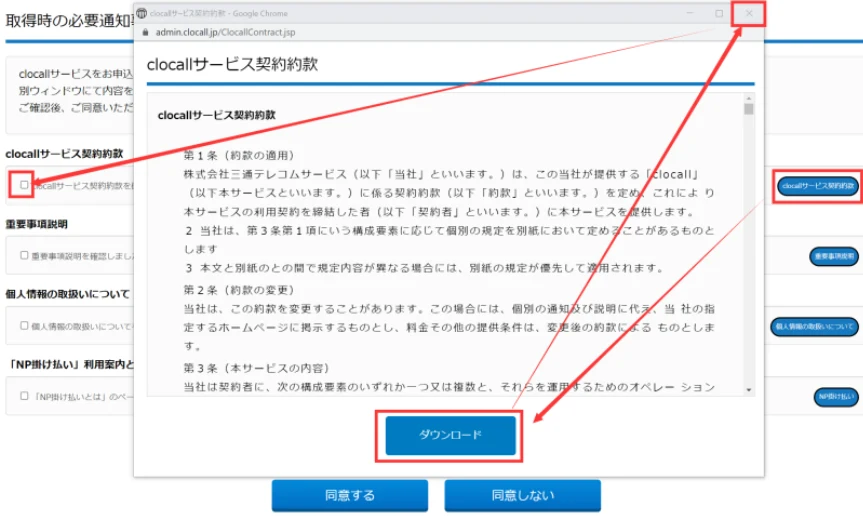
『clocallサービス契約約款』『重要事項説明』『個人情報の取扱いについて』『「NP掛け払い」利用案内と利用規約及び同社のプライバシーポリシー』をそれぞれ開いて内容を確認し、チェックを入れます。すべて確認したら【同意する】を押します。
手順2 お申込フォームに入力する
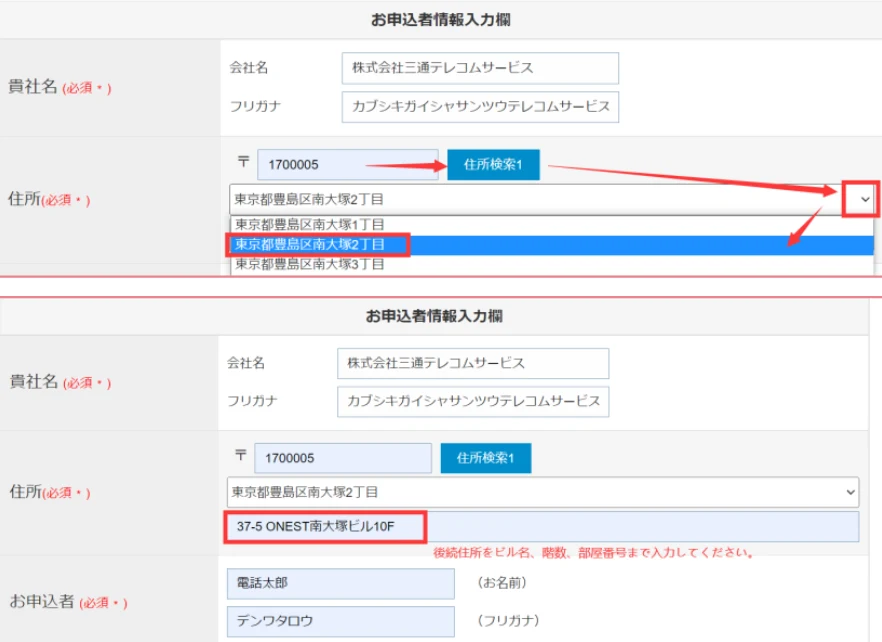
必須項目をすべて入力して次へ進みます。住所は郵便番号を入力して【住所検索】を押すと候補が表示されるので、選んだうえで、続きの住所(建物名・部屋番号など)を入力してください。
手順3 入力内容を確認して申し込む
内容に間違いがないか確認し、修正する場合は【戻る】、問題なければ【申込】を押します。
手順4 ご利用プランを選ぶ
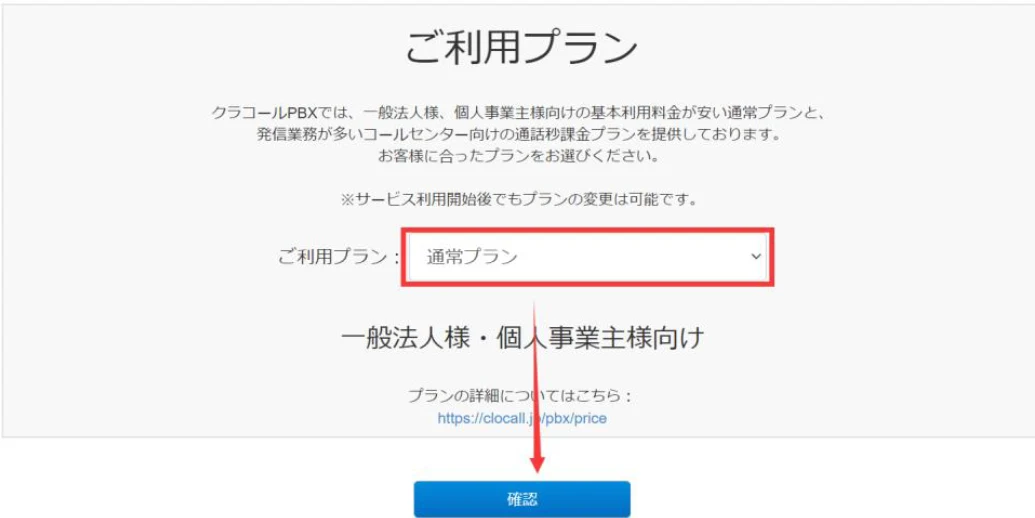
プランを選んで【確認】を押します。一般の法人・個人事業主の方は「通常プラン」(料金ページに記載のプラン)をお選びください。発信業務の多いコールセンターの方は、秒課金プランもお選びいただけます。
手順5 申込書類をダウンロードする
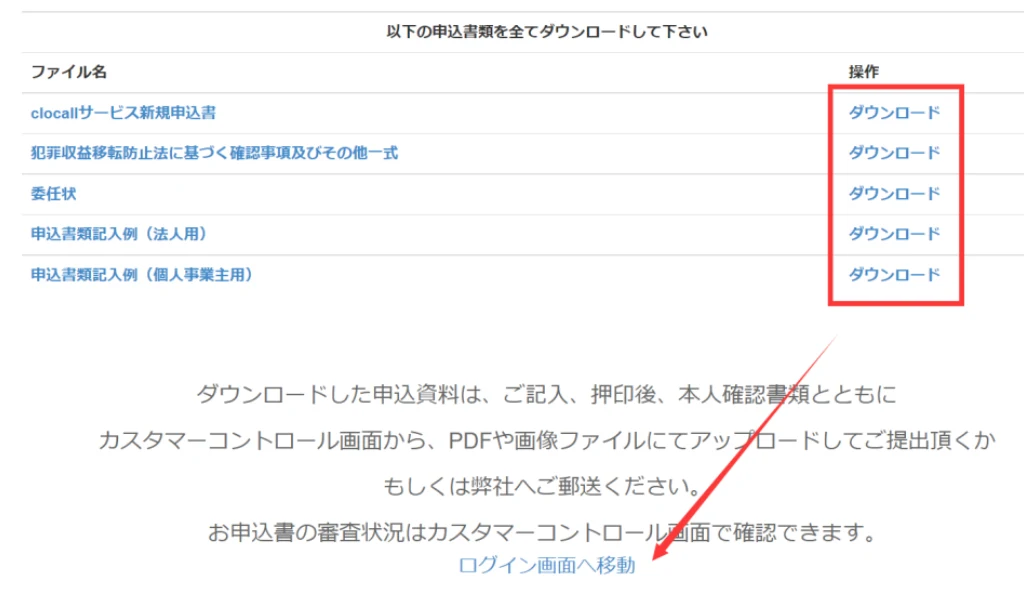
表示された申込書類と記入例をすべてダウンロードし、【ログイン画面へ移動】を押します。
5. 申込書類をアップロードして提出する
管理画面のTOPに戻る(または再度ログインする)と、アップロード画面が表示されます。必要書類をスキャンや撮影でPDF・JPGなどのファイルにし、パソコンから各書類の欄にアップロードしてください。アップロード方法は説明動画(YouTube)でもご覧いただけます。
※アップロード欄は、法人(申込担当者が代表者本人/代表者以外)と個人事業主で異なります。アップロードの前に選択してください。
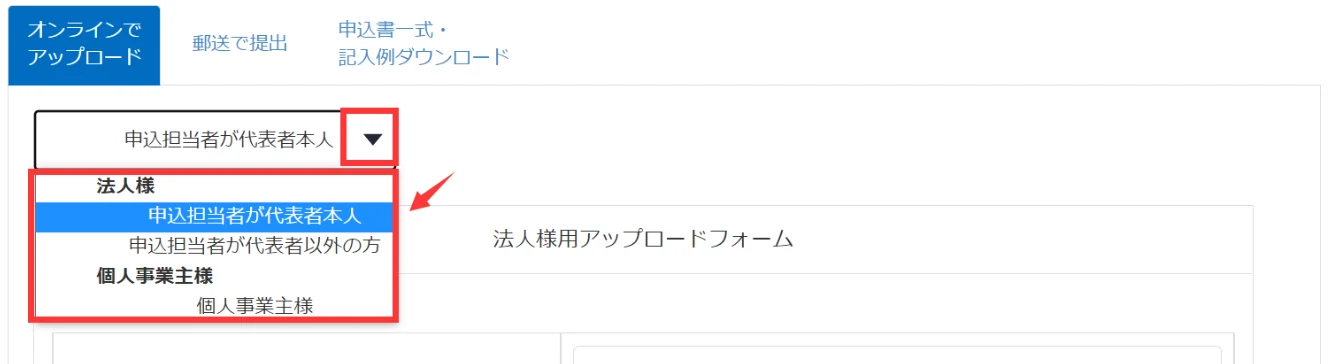
アップロードが終わったら、必ず一番下の【提出】ボタンを押してください。

申込書類・記入例をダウンロードし忘れたとき
アップロード画面の【申込書一式・記入例ダウンロード】タブから、もう一度ダウンロードできます。
アップロードできないとき
アップロードできるファイル形式と注意事項をご確認ください。画像の拡張子が「jpeg」になっている場合は、パソコンで「jpg」または「png」として保存し直してから、もう一度お試しください。
書類に不備があったとき
提出した書類は当社で審査します。不備があった場合は、[email protected] から件名「【clocall】お申込書到着と内容確認のご連絡」のメールで内容をお知らせします。メールの内容を確認し、同じ手順で正しい書類をアップロードし直して【提出】してください。
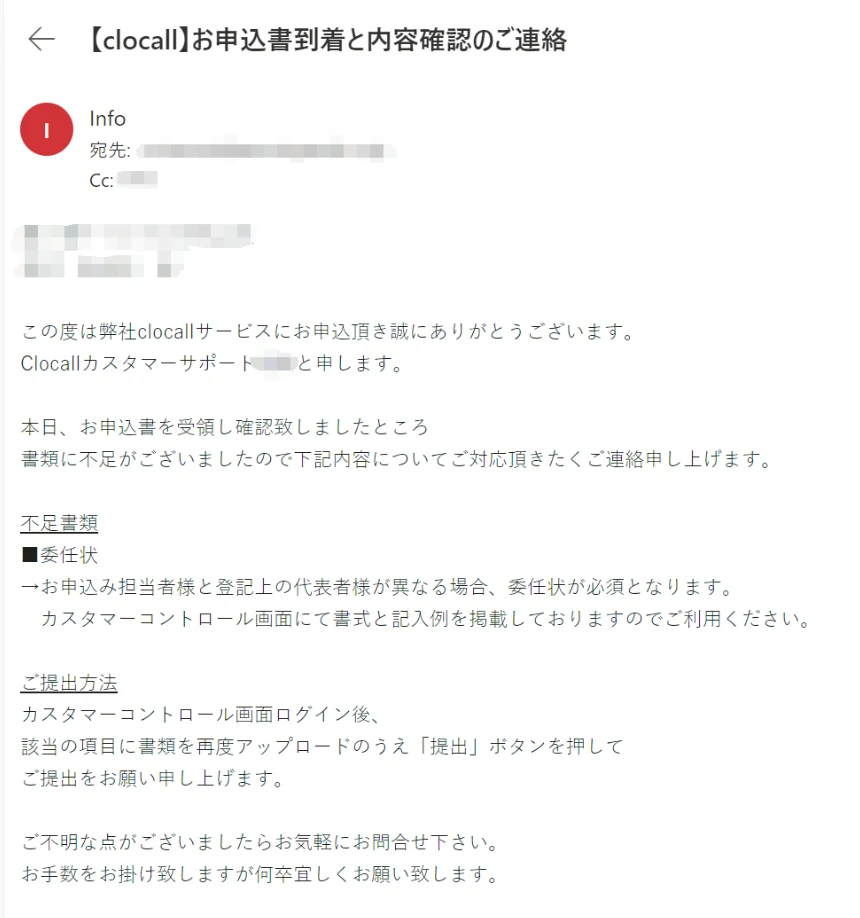
6. 転送不要の簡易書留を受け取る
書類に問題がなければ、本人確認のための書留を発送します。発送すると、郵便の追跡番号を記載したメールが登録のメールアドレスに届きます。
書留は、会社の住所(登記簿謄本や開業届など、ご提出の書類に記載の住所)と、申込担当者の住所(運転免許証などに記載の住所)に送ります。追跡番号で配送状況を確認しながら、お受け取りください。
書留は転送不要です。郵便の転送サービスを設定している場合は返送されてしまうため、必ず転送を解除してください。
書留のお受け取りが確認できない場合、サービスは開通できません。
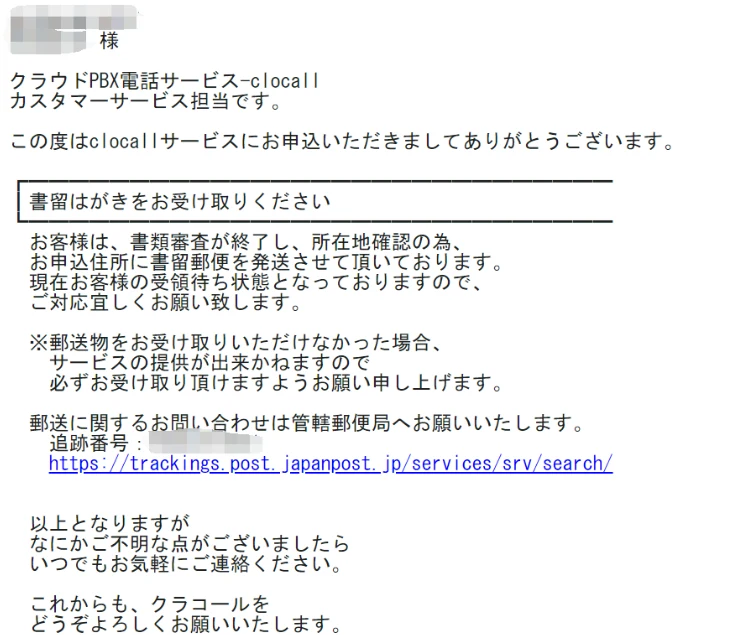
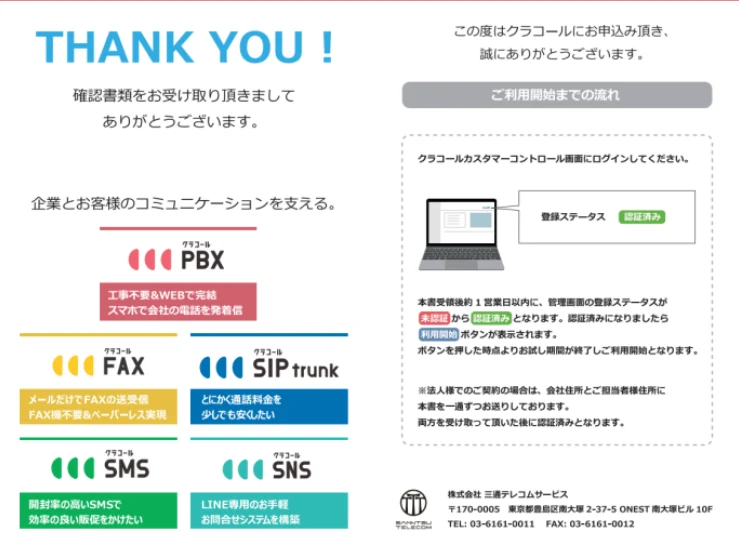
7. 利用を開始する
すべての書留のお受け取りを確認してから、1営業日以内にサービスが開通し、お知らせのメールが届きます。管理画面にログインし、TOPページの注意事項を確認したうえで【利用開始】を押してください。
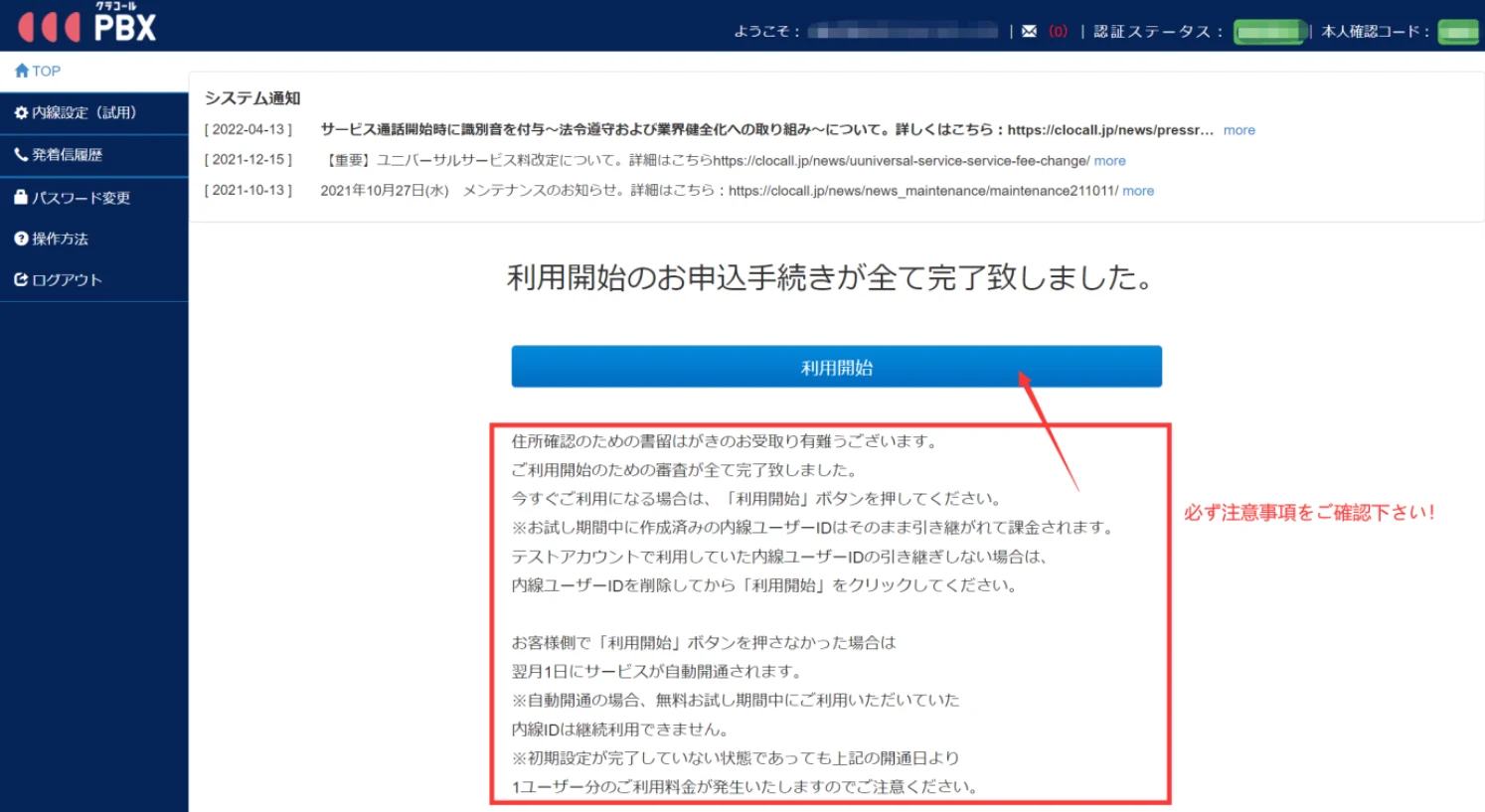
- 無料トライアル中に作成した内線は、そのまま引き継がれて課金されます。引き継がない場合は、内線を削除してから【利用開始】を押してください。
- 【利用開始】を押さなかった場合は、翌月1日に自動で開通します。自動開通の場合、無料トライアル中の内線は引き続き使えません。
- 初期設定が終わっていなくても、開通日から1ユーザー分の利用料金が発生します。
利用開始後の電話番号の取得と発着信の設定は、利用開始後の各種設定をご覧ください。そのほかの設定は設定方法にまとめています。
ご不明な点は、カスタマーサポート([email protected]/03-6161-0011・平日9:00〜18:00)までお問い合わせください。

まずは無料でお試しください
初期費用0円・30日間無料トライアル・クレジットカード不要。
合わなければ、やめていただいても
届出番号:A-25-13494
適格請求書発行事業者登録番号:T7013301034907




登録番号:プライバシーマーク 21001425(05)/ETOC 優良電話事業者 0002-U
株式会社三通 ISO 9001 認証取得(登録事業所:株式会社三通テレコムサービス/国内・国際通信サービスの提供・販売)
この登録マークは製品またはサービスを保証するものではありません。